Exportar o hacer una copia de seguridad del correo electrónico, los contactos y el calendario a un archivo .pst de Outlook
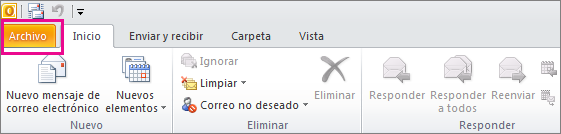
En la parte superior de la cinta de Outlook, elija la pestaña Archivo.
Si en la cinta de opciones no hay una opción Archivo en la esquina superior izquierda, vea ¿Qué versión de Outlook tengo? para determinar la versión de Outlook y obtener las instrucciones de exportación correctas.
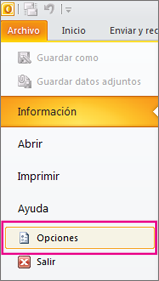
Elija Opciones.
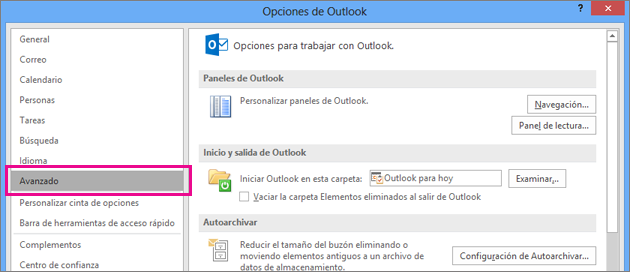
En el cuadro Opciones de Outlook, elija Avanzado.
En la sección Exportar, elija Exportar.

Elija Exportar a un archivo y, después, Siguiente.
Elija Archivo de datos de Outlook (.pst) y seleccione Siguiente.
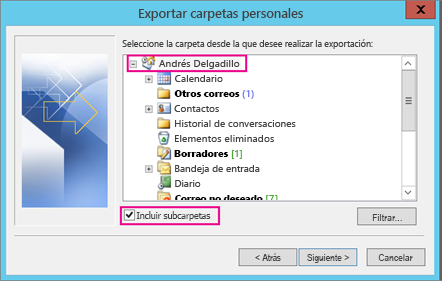
Seleccione el nombre de la cuenta de correo electrónico que se va a exportar, como se muestra en la imagen siguiente. Solo puede exportarse a la vez la información de una cuenta.
Asegúrese de que la casilla Incluir subcarpetas esté activada. De esta manera se exportará todo: calendario, contactos y bandeja de entrada. Pulse Siguiente.
Seleccione Examinar para seleccionar dónde quiere guardar el archivo de datos de Outlook (.pst) y escriba un nombre de archivo. Haga clic en Aceptar para continuar.
Nota: Si ha usado anteriormente la característica de exportación, aparecerán el nombre de archivo y la ubicación de la carpeta anteriores. Asegúrese de que cambia el nombre de archivo si quiere crear un archivo nuevo en lugar de usar el archivo existente.
Si va a exportar a un Archivo de datos de Outlook (.pst) existente, en Opciones, especifique qué desea hacer cuando exporte elementos que ya existen en el archivo.
Elija Finalizar.
La exportación comienza inmediatamente a no ser que se cree un nuevo archivo de datos de Outlook (.pst) o que la exportación se produzca en un archivo existente que esté protegido por contraseña.
Si va a crear un archivo de datos de Outlook (.pst) nuevo, puede proteger el archivo con una contraseña opcional. Cuando aparezca el cuadro de diálogo Crear archivo de datos de Outlook, escriba la contraseña en los cuadros Contraseña y Repetir contraseña y, después, haga clic en Aceptar. En el cuadro de diálogo Contraseña del archivo de datos de Outlook, escriba la contraseña y, después, haga clic en Aceptar.
Si va a exportar a un archivo de datos de Outlook (.pst) existente protegido con contraseña, en el cuadro de diálogo Contraseña del archivo de datos de Outlook, escriba la contraseña y, después, haga clic en Aceptar.
Importar el correo electrónico, los contactos y el calendario desde un archivo .pst de Outlook
Existen varias razones por las que podría querer importar elementos de Outlook desde un archivo de datos de Outlook (.pst).
Desea mover elementos de Outlook desde una cuenta de correo electrónico a otra
Desea mover elementos de Outlook desde un PC a otro
Desea mover elementos de Outlook desde un PC a un Mac o desde un Mac a un PC
Desea mover elementos de Outlook entre carpetas locales y un servidor IMAP o Exchange.
Comentarios